「アプリを入れてみたけど、ログインの仕方がよくわからない」「どのボタンを押せばいいの?」——そう感じている方は多いと思います。
結論からいうと、どのAIツールもGoogleアカウントがあればすぐに使い始められます。 手順は3ステップ以内で完了します。
私自身、最初はどこから手をつければいいか戸惑いました。同じ目線から、実際の画面を使って手順をそのまま紹介します。この記事を見ながら操作すれば、今日中にAIと話せるようになります。
ChatGPT(OpenAI)のログイン方法
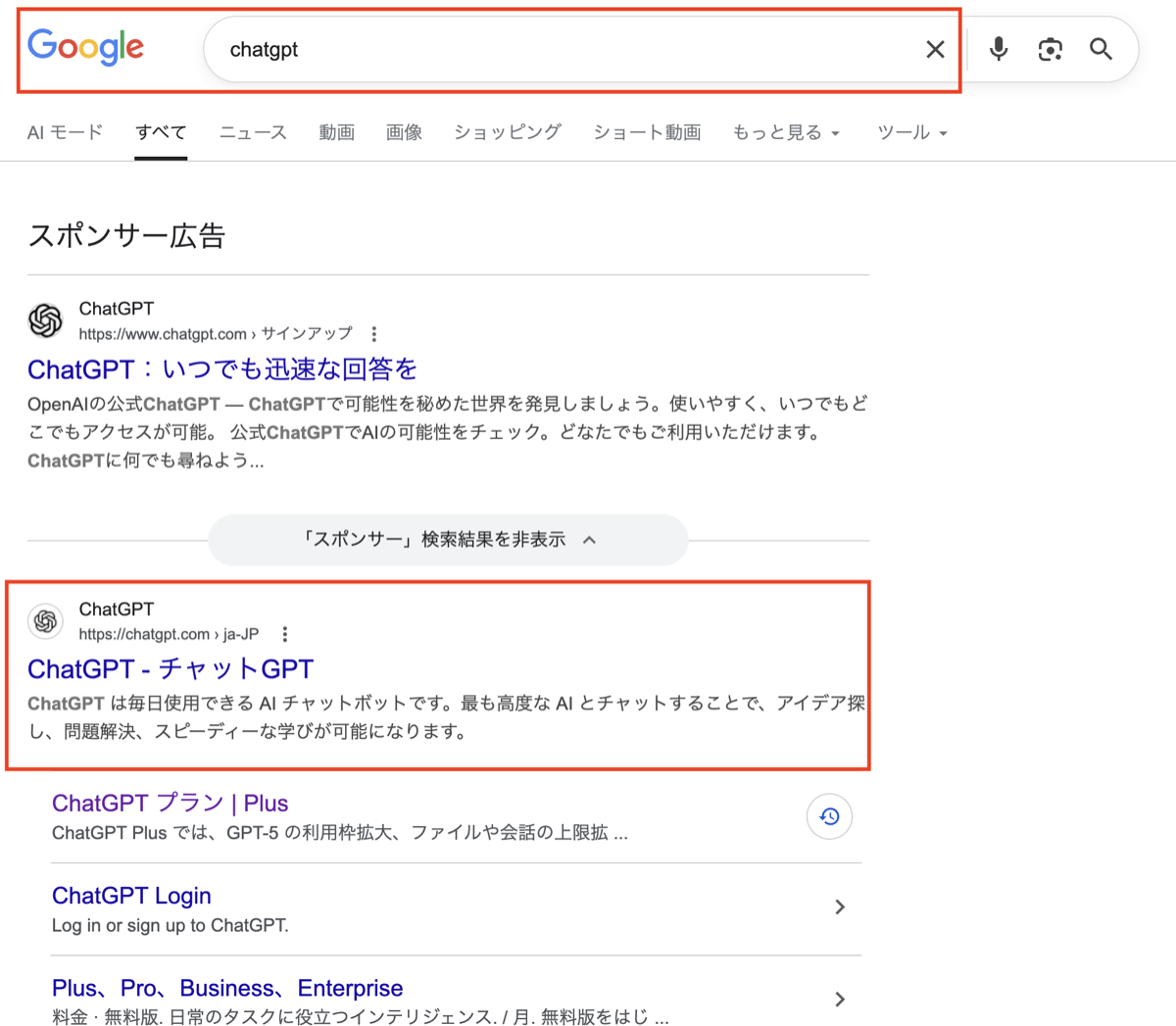
STEP 1:「ChatGPT」で検索する
ブラウザの検索画面で「chatgpt」と入力します。スポンサー広告ではなく、その下に表示される公式サイトをタップしてください。
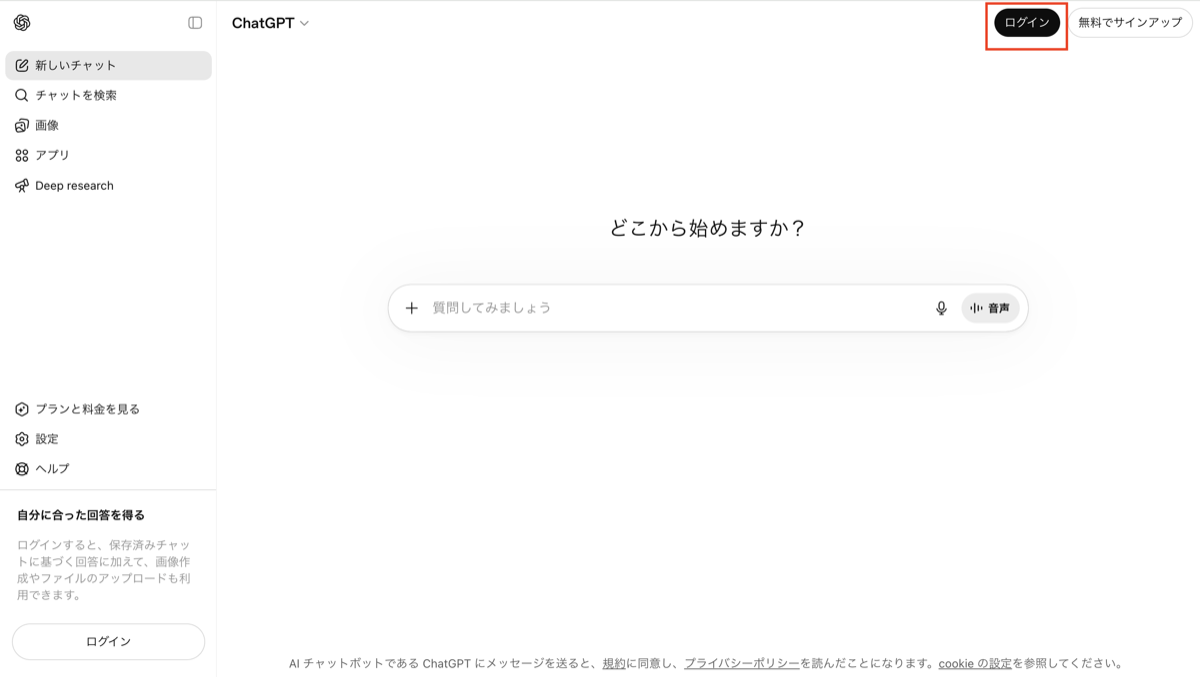
STEP 2:右上の「ログイン」をタップ
ChatGPTのトップページが開きます。右上の黒いボタン「ログイン」をタップします。
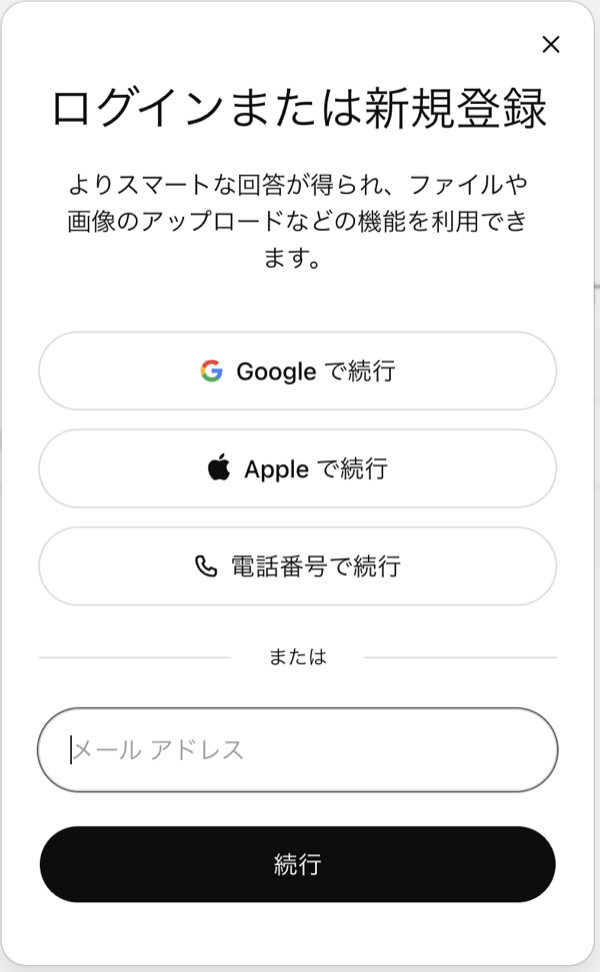
STEP 3:ログイン方法を選ぶ
「ログインまたは新規登録」の画面が出てきます。「Googleで続行」が一番かんたんです。すでにGoogleアカウントをお持ちの方はそのまま使えます。
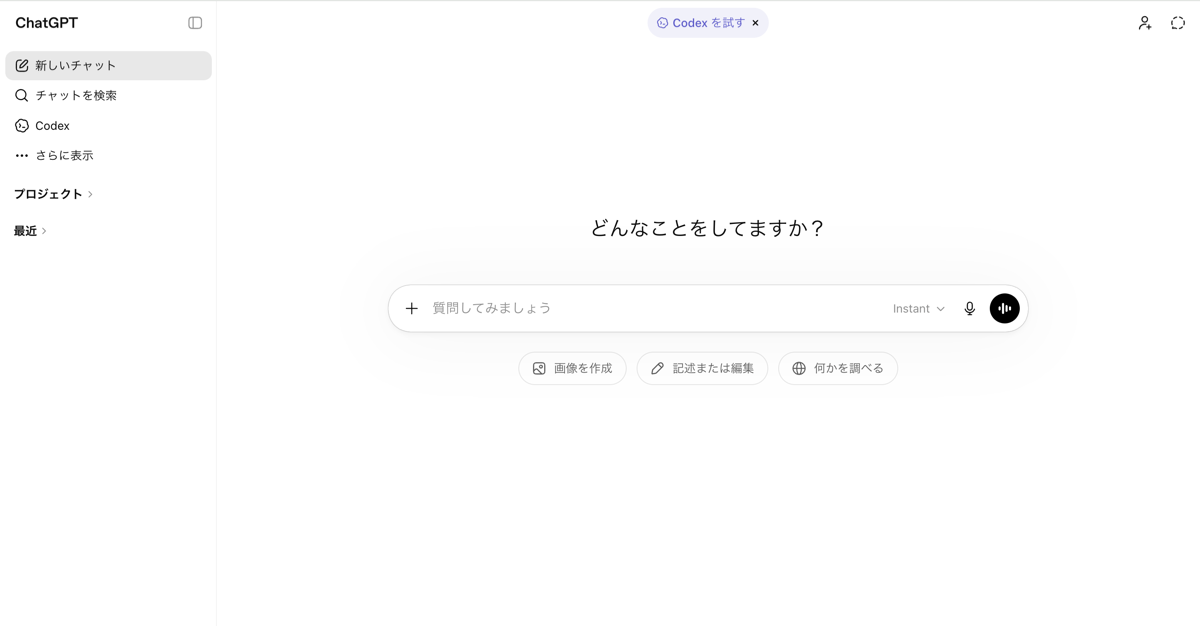
完了:チャット画面に進む
ログインが完了するとチャット画面が表示されます。「質問してみましょう」の入力欄に話しかけるだけで使えます。
Claude(Anthropic)のログイン方法
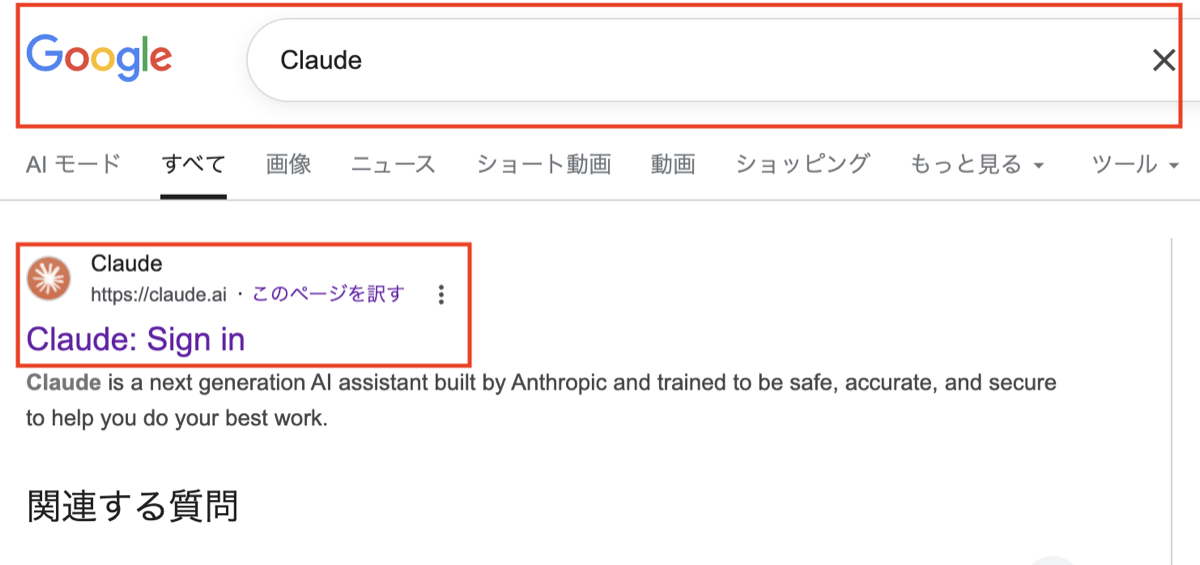
STEP 1:トップページを開く
ブラウザで「Claude」と検索して公式サイトを開きます。
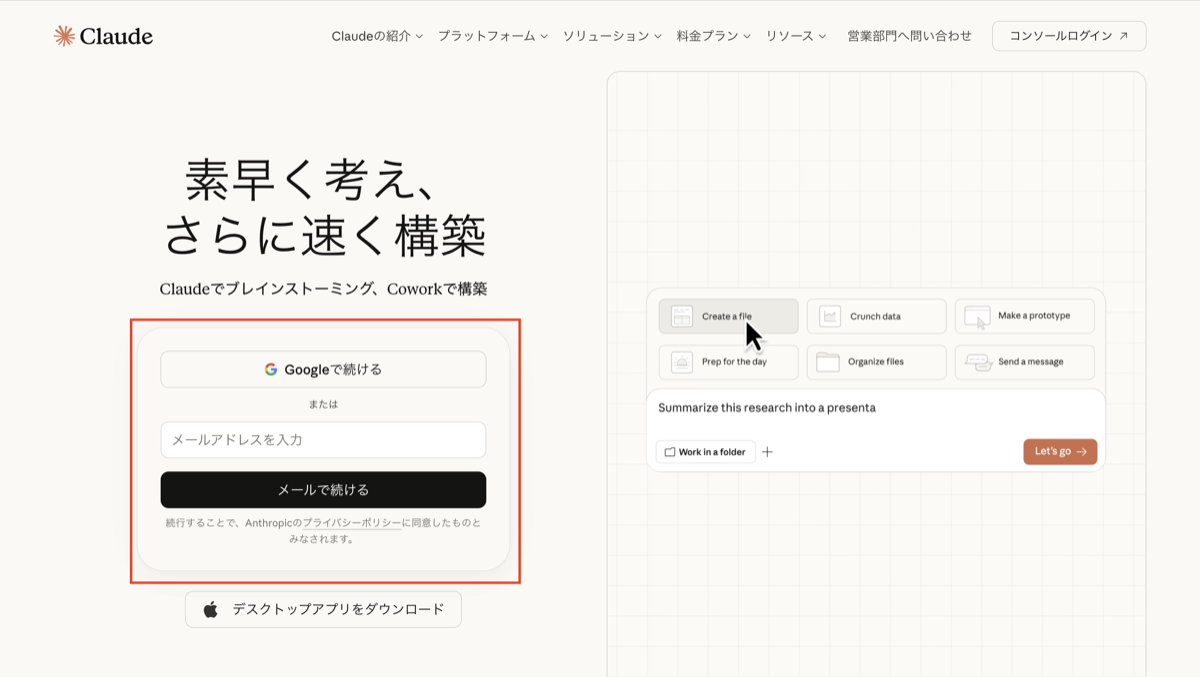
STEP 2:ログイン方法を選ぶ
ログイン画面が表示されます。こちらも**「Googleで続行」が最もかんたん**です。
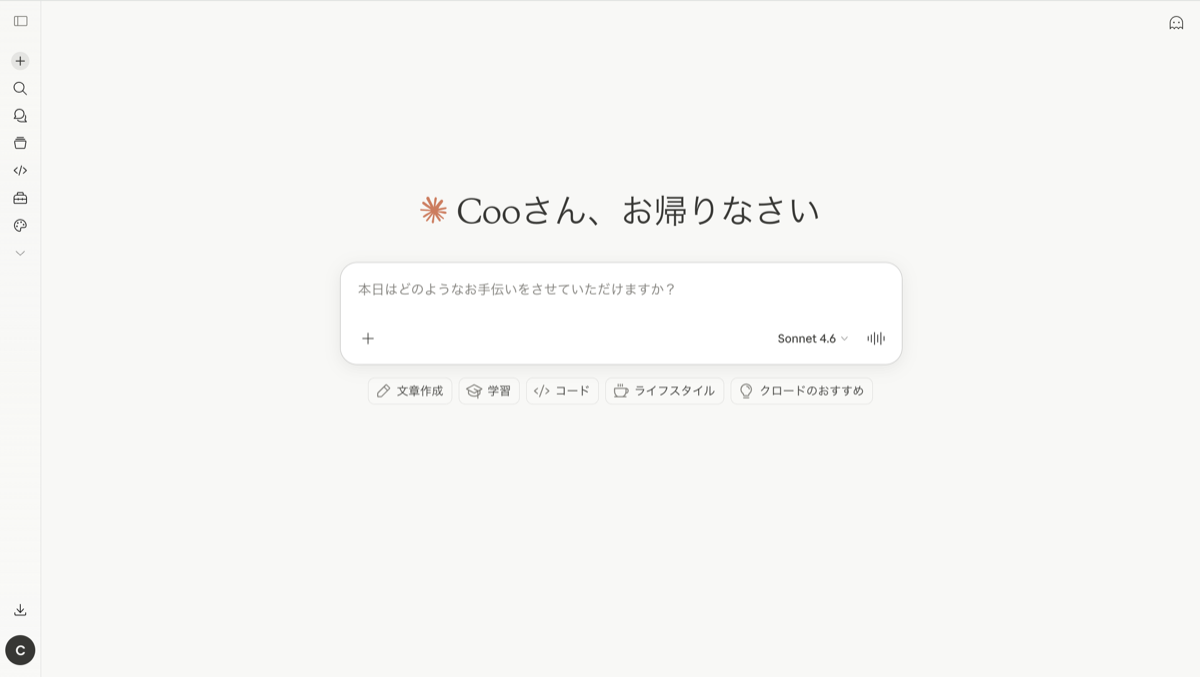
完了:チャット画面に進む
ログインするとチャット画面が開きます。そのまま話しかけてみましょう。
Gemini(Google)のログイン方法
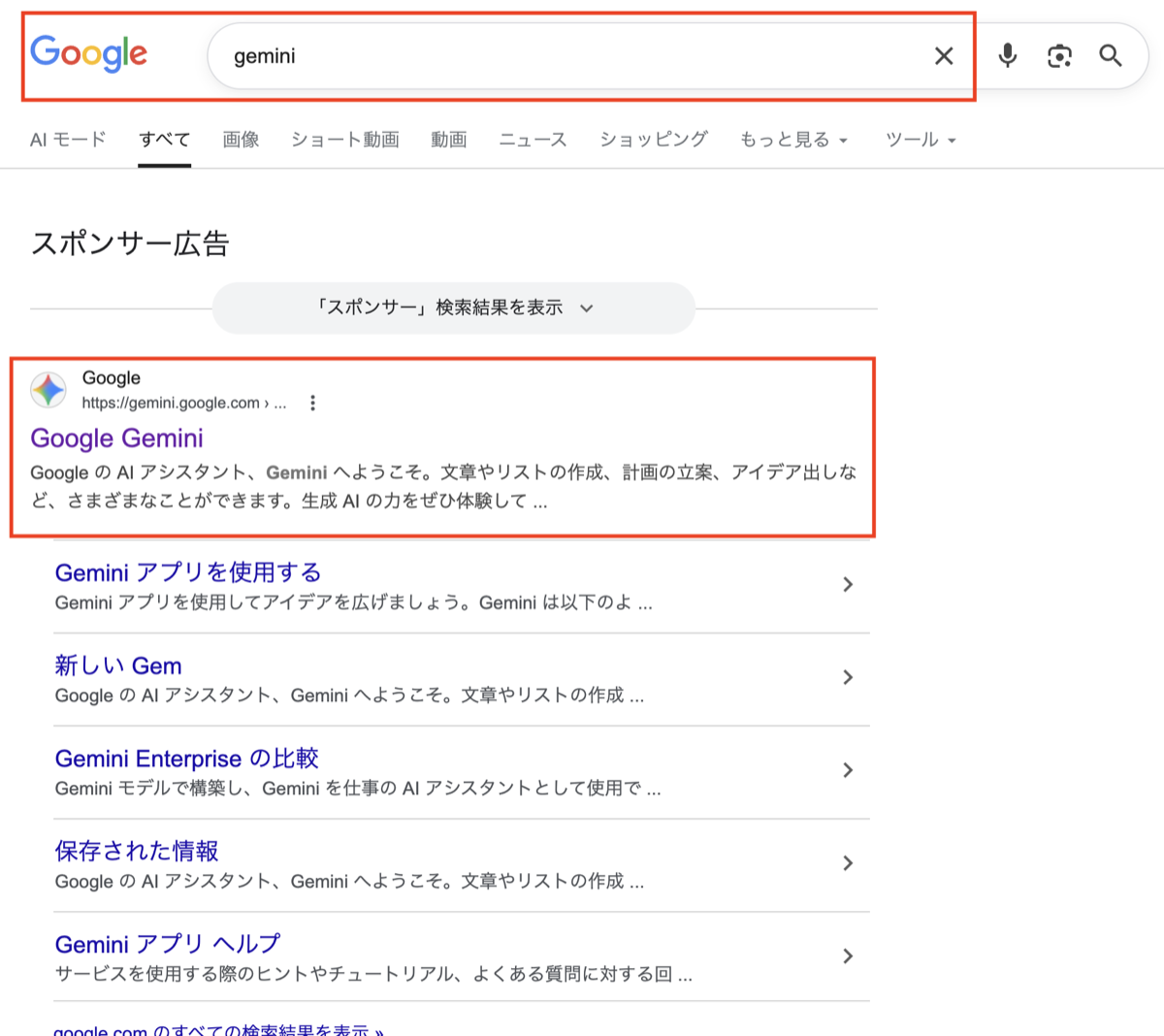
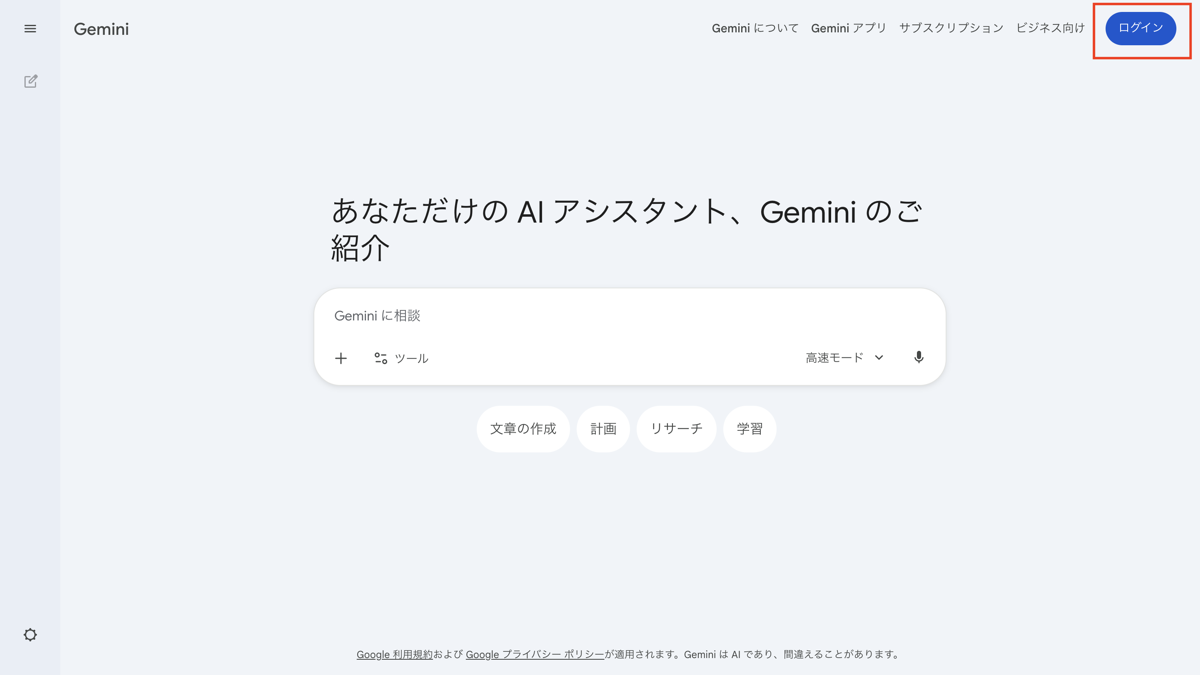
STEP 1:トップページを開く
ブラウザで「Gemini」と検索して公式サイトを開きます。右上に「ログイン」ボタンが見えます。
STEP 2:Googleアカウントでログイン
GeminiはGoogleのサービスなので、Googleアカウントだけでログインできます。
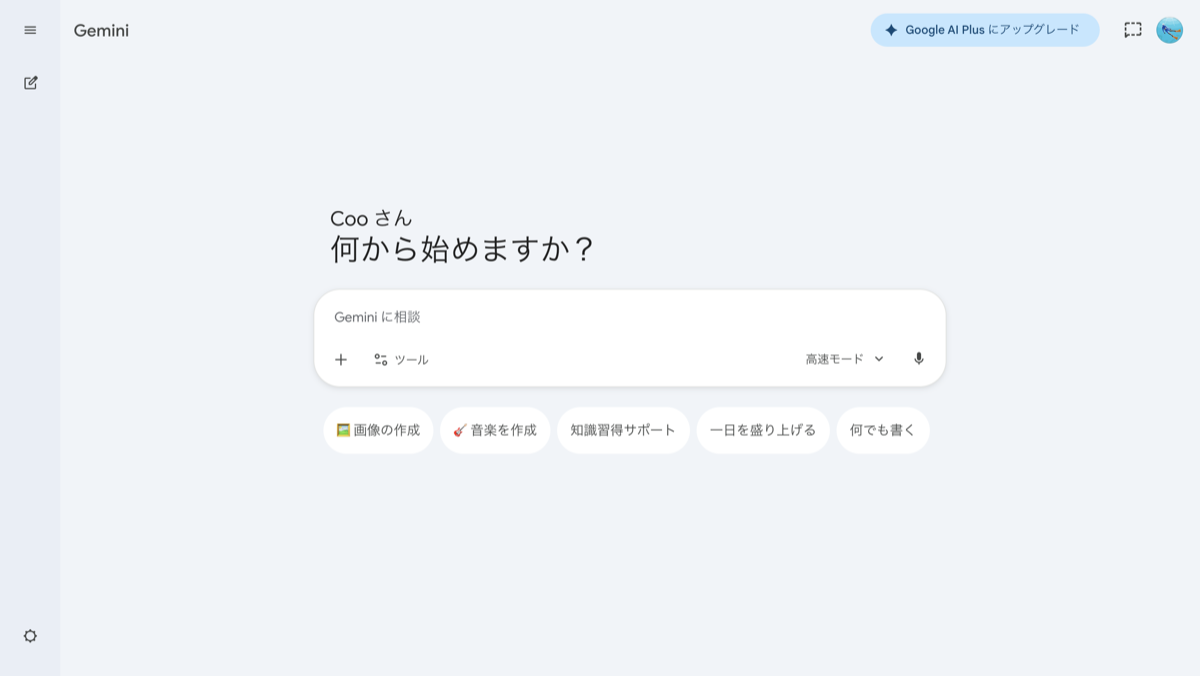
完了:チャット画面に進む
ログインするとすぐにチャット画面が使えます。
まとめ — どれもGoogleアカウントで始められる
この記事のポイントを振り返ります。
- ChatGPT・Claude・Gemini、どれもGoogleアカウントがあればすぐ使える
- ログインはどのツールも3ステップ以内で完了
- 「Googleで続行」を選ぶのが一番かんたんで早い
「まず1つ試してみよう」という気持ちがあれば十分です。ログインさえできれば、あとは話しかけるだけ。難しいことは何もありません。 次回は、それぞれのツールで実際に何を質問すればいいかを紹介します。